

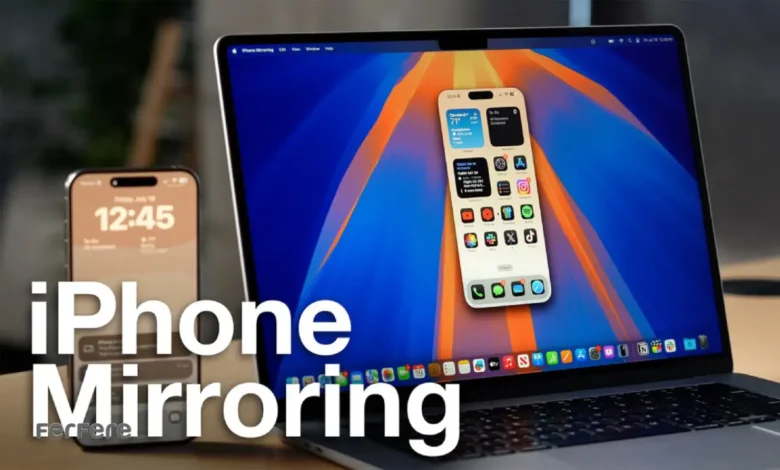
سال ها است کاربران اپل به یک ویژگی مشترک علاقه مندند: هماهنگی میان دستگاه ها. اینکه بدون نیاز به جابجایی مداوم بین آیفون و مک بوک بتوانی تماس ها را پاسخ دهی، پیام ها را بخوانی یا فایل ها را مدیریت کنی، همیشه آرزوی کاربران بوده است.
اپل با معرفی قابلیت iPhone Mirroring در نسخه های جدید سیستم عامل خود، این آرزو را به واقعیت تبدیل کرده است. با استفاده از این قابلیت، تمام صفحه آیفون شما در مک بوک نمایش داده می شود و می توانید از همان جا با اپلیکیشن ها و اعلان ها تعامل داشته باشید.
در این مقاله، با نگاهی دقیق و کاربردی، همه چیز درباره فعالسازی iPhone Mirroring، نحوه کارکرد آن، مزایا، مشکلات احتمالی و راه حل ها را مرور می کنیم تا بتوانید از این قابلیت به بهترین شکل استفاده کنید.
iPhone Mirroring چیست و چه کاربردی دارد؟
iPhone Mirroring به زبان ساده یعنی “نمایش و کنترل آیفون روی مک بوک”. اما در واقع، این قابلیت چیزی فراتر از یک آینه تصویری است. با فعال شدن آن، آیفون و مک بوک شما به شکلی هوشمند با هم هماهنگ می شوند.
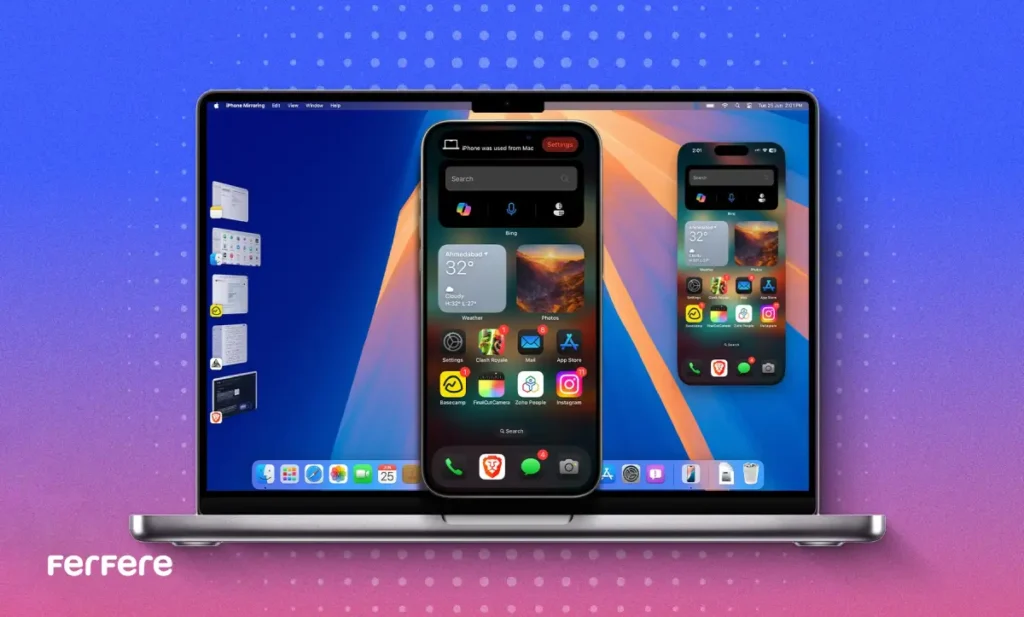
به محض اتصال، می توانید صفحه گوشی را روی مک مشاهده کنید و از طریق موس و کیبورد، در اپلیکیشن ها جابجا شوید یا پیام ها را تایپ کنید. اگر تماسی دریافت شود، اعلان آن در گوشه صفحه مک بوک ظاهر می شود و بدون اینکه به گوشی آیفون دست بزنید، می توانید پاسخ دهید.
این ویژگی به ویژه برای کسانی کاربردی است که ساعات زیادی با لپ تاپ خود کار می کنند. دیگر نیازی نیست گوشی را مدام از کنار لپ تاپ بردارید. همه چیز یکپارچه و در دسترس است.
از سوی دیگر، این قابلیت باعث صرفه جویی در زمان و افزایش تمرکز می شود. وقتی اعلان ها و پیام ها را از یک محیط مدیریت می کنید، ذهن شما از تداخل بین دستگاه ها رها می شود.
مزایای استفاده از iPhone Mirroring
قابلیت iPhone Mirroring فقط برای نمایش تصویر آیفون روی مک بوک طراحی نشده است؛ بلکه هدف اصلی آن، فراهم کردن یک تجربه روان، سریع و یکپارچه بین دو دستگاه است تا مدیریت کارها در دنیای دیجیتال امروز آسان تر شود. اپل این ویژگی را با دقت بسیار بالایی توسعه داده تا کاربرانش بتوانند بدون جابجایی مداوم میان صفحه نمایش ها، از تمام امکانات آیفون خود روی مک بهره مند شوند. در ادامه به مهم ترین مزایا و دلایلی می پردازیم که نشان می دهد چرا قابلیت آیفون میرورینگ می تواند برای هر کاربر اپل یک تغییر جدی در شیوه کار و ارتباط باشد.
1. مدیریت یکپارچه دستگاه ها
وقتی آیفون و مک بوک به هم متصل می شوند، دیگر مرزی میان آن ها باقی نمی ماند. با استفاده از iPhone Mirroring، می توانید تمام اطلاعات، اعلان ها، تماس ها و پیام های خود را در همان محیط کاری مک مشاهده کنید.
فرض کنید مشغول کار روی یک پروژه هستید و پیامی از یکی از همکارانتان دریافت می کنید. به جای اینکه حواستان پرت شود و گوشی را بردارید، می توانید از همان صفحه مک پیام را بخوانید و پاسخ دهید. این هماهنگی ساده در ظاهر، در عمل صرفه جویی زیادی در زمان ایجاد می کند و روند کار شما را منظم تر جلو می برد.
2. افزایش تمرکز در کار
یکی از بزرگترین مزایای فعالسازی iPhone Mirroring، حفظ تمرکز در هنگام کار است. بسیاری از کاربران هنگام کار با لپ تاپ، مدام گوشی خود را چک می کنند و همین باعث حواس پرتی می شود. اما وقتی تمام اعلان ها، تماس ها و پیام ها مستقیما روی مک بوک نمایش داده شوند، دیگر نیازی به سر زدن مکرر به آیفون نیست.
در محیط های کاری که تمرکز نقش مهمی در بهره وری دارد، این ویژگی واقعا موثر است. علاوه براین، اعلان ها در macOS به شکلی هوشمند نمایش داده می شوند و می توانید تصمیم بگیرید کدام پیام ها یا تماس ها را همان لحظه پاسخ دهید و کدام را برای بعد نگه دارید. این مدیریت دقیق باعث می شود بین کار و ارتباطات شخصی تعادل بهتری برقرار شود.
3. تجربه تایپ و کنترل بهتر
یکی از محدودیت های کار با آیفون، صفحه کلید کوچک آن است. اگر روزانه با پیام ها، ایمیل ها یا یادداشت ها سر و کار دارید، احتمالا بارها آرزو کرده اید کاش می توانستید با کیبورد واقعی تایپ کنید. با iPhone Mirroring این آرزو به واقعیت تبدیل می شود.
در این حالت، مک بوک نقش صفحه کلید آیفون را بر عهده می گیرد و می توانید با سرعت و دقت بالا تایپ کنید. چه بخواهید در اپلیکیشن پیام رسان پاسخ دهید، چه در Notes متنی بنویسید یا در Safari جستجو کنید، تایپ از طریق کیبورد فیزیکی تجربه ای بسیار راحت تر و سریع تر خواهد بود.
از طرف دیگر، با موس می توانید در منوها جابه جا شوید، اپ ها را باز کنید یا حتی روی فایل ها زوم کنید؛ همه چیز درست مانند زمانی است که با خود مک کار می کنید.
4. هماهنگی در طراحی و عملکرد
اپل همیشه به جزئیات توجه ویژه ای دارد و قابلیت آیفون میرورینگ نیز از این قاعده مستثنی نیست. طراحی نرم افزاری این قابلیت طوری انجام شده که هر حرکت و فرمان، بدون هیچ تأخیر یا لگ اجرا شود. وقتی موس را روی صفحه آیفون حرکت می دهید یا روی آیکونی کلیک می کنید، واکنش دستگاه دقیق و بی وقفه است.
این هماهنگی ظریف میان دو سیستم عامل، حس طبیعی بودن تعامل را افزایش می دهد. تجربه کار با آیفون از طریق مک به قدری روان است که پس از مدتی، فراموش می کنید در حال کار با دو دستگاه جداگانه هستید. برای کاربران حرفه ای و کسانی که از چند دستگاه اپل به صورت همزمان استفاده می کنند، این هماهنگی یک مزیت بزرگ محسوب می شود.
5. امنیت بالا و حفظ حریم خصوصی
امنیت همیشه یکی از ستون های اصلی در طراحی محصولات اپل است. در iPhone Mirroring نیز همین فلسفه رعایت شده است. تمام داده ها و ارتباطاتی که میان آیفون و مک بوک ردوبدل می شوند، با سیستم رمزگذاری اختصاصی اپل محافظت می گردند.
به بیان ساده تر، هیچ یک از داده های شما از اکوسیستم امن اپل خارج نمی شود. این موضوع به ویژه برای کسانی که اطلاعات شخصی یا کاری حساسی روی گوشی خود دارند، اهمیت زیادی دارد.
حتی اگر در محیط های اشتراکی کار می کنید، سیستم تشخیص چهره و امنیت بیومتریک فیس آیدی آیفون مانع دسترسی افراد دیگر به محتوای شما می شود. در نتیجه، استفاده از iPhone Mirroring نه تنها راحتی را افزایش می دهد، بلکه از نظر امنیتی نیز کاملا مطمئن است.
نحوه فعالسازی iPhone Mirroring در مک بوک
یکی از مزیت های بزرگ این قابلیت، راه اندازی ساده و بی دردسر آن است. با چند مرحله کوتاه می توانید آیفون خود را به مک بوک متصل کرده و از امکانات کامل آن استفاده کنید.

بررسی پیش نیازهای اتصال
قبل از هر چیز، مطمئن شوید شرایط زیر برقرار است:
- هر دو دستگاه از نسخه های iOS 18 و macOS Sequoia یا بالاتر استفاده می کنند.
- هر دو با یک اپل آیدی مشترک وارد شده اند.
- وای فای و بلوتوث روشن و فعال هستند.
- قابلیت Handoff در بخش تنظیمات روشن است.
مراحل فعالسازی گام به گام
- در مک بوک وارد مسیر System Settings > Displays شوید.
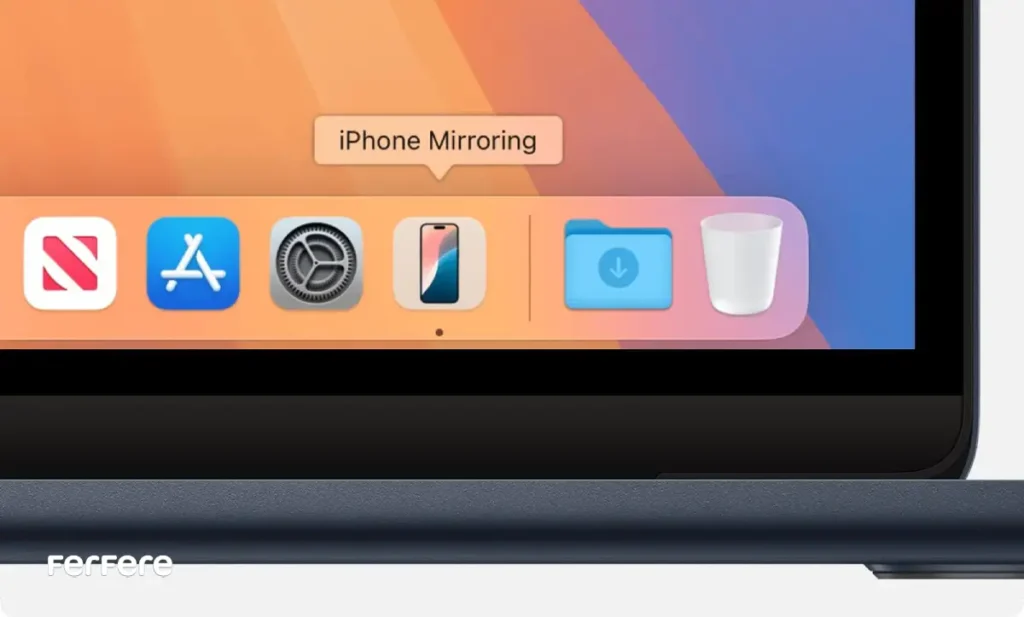
- در پایین صفحه، گزینه iPhone Mirroring را انتخاب کنید.
- چند ثانیه صبر کنید تا آیفون در فهرست دستگاه ها ظاهر شود.
- روی نام آیفون کلیک کنید و در گوشی پیغام اتصال را تایید نمایید.
در صورت اجرای درست مراحل بالا، صفحه آیفون شما روی مک بوک نمایش داده می شود و کنترل کامل دستگاه از طریق کیبورد و موس انجام می گیرد.
امکانات و کاربردهای قابلیت آیفون میرورینگ در مک بوک
زمانی که فرآیند فعالسازی iPhone Mirroring به پایان می رسد، متوجه می شوید که این ویژگی چیزی فراتر از نمایش تصویر است. اپل این قابلیت را طوری طراحی کرده که تمام نیازهای کاربر را در ارتباط میان آیفون و مک پوشش دهد.
کنترل آیفون با موس و کیبورد
یکی از جذاب ترین امکانات، کنترل کامل آیفون از طریق موس و کیبورد است. می توانید صفحه را اسکرول کنید، اپ ها را باز کنید، پیام ها را تایپ کنید و حتی تنظیمات را تغییر دهید. همه چیز روان و بی وقفه اجرا می شود.
اگر از برنامه Messages زیاد استفاده می کنید، می توانید حتی از طریق مک، ظاهر گفت و گوها را تغییر دهید و با چند کلیک ساده تغییر پس زمینه iMessage را انجام دهید. این جزئیات کوچک حس شخصی سازی و کنترل بیشتری به شما می دهد.
مشاهده تماس ها و اعلان ها در مک بوک
هنگامی که آیفون خود را به مک بوک متصل می کنید، تمام تماس ها، پیام ها و اعلان ها در محیط macOS نمایش داده می شوند. پاسخ به تماس یا پیام تنها با یک کلیک انجام می شود.
این ویژگی مخصوصاً برای کسانی که در جلسات کاری یا محیط های آرام مشغول فعالیت هستند، بسیار کاربردی است. بدون اینکه تلفن را از روی میز بردارید، می توانید تماس را رد، پاسخ یا بی صدا کنید.
انتقال فایل و عکس بین آیفون و مک
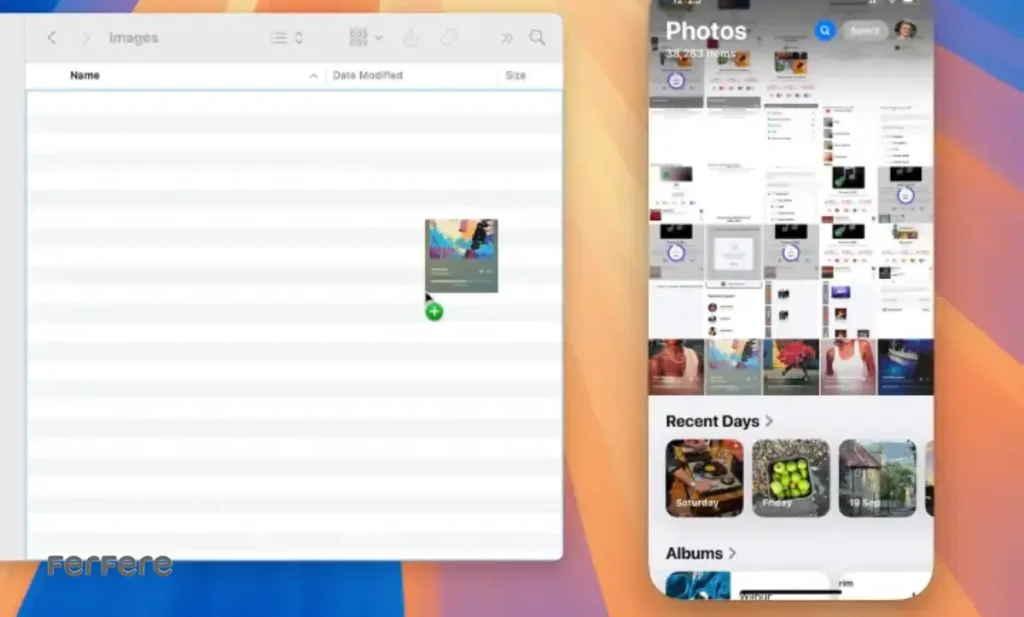
یکی دیگر از قابلیت های مهم iPhone Mirroring، انتقال سریع فایل ها بین دو دستگاه است. کافی است یک عکس یا فایل را از آیفون به مک بکشید تا بلافاصله منتقل شود. این ویژگی برای عکاسان، طراحان و کاربران حرفه ای بسیار مفید است.
کنترل مولتی مدیا و صدا
شاید برایتان جالب باشد بدانید که هنگام استفاده از iPhone Mirroring می توانید موسیقی یا ویدئوی در حال پخش آیفون را از طریق کنترل های مک مدیریت کنید. کم یا زیاد کردن صدا، توقف پخش یا تعویض آهنگ، همه از طریق صفحه کلید یا کنترل سنتر مک ممکن است.
رفع مشکلات رایج در فعالسازی iPhone Mirroring
گاهی ممکن است با وجود انجام تمام مراحل، اتصال برقرار نشود یا آیفون در فهرست دستگاه ها دیده نشود. در این مواقع لازم است چند نکته را بررسی کنید.
بررسی اتصال شبکه
ابتدا اطمینان حاصل کنید که هر دو دستگاه به یک شبکه وای فای متصل هستند. اگر از هات اسپات استفاده می کنید، بهتر است به مودم یا شبکه اصلی وصل شوید. در ادامه، بلوتوث را یک بار خاموش و دوباره روشن کنید تا اتصال تازه سازی شود.
ریست تنظیمات شبکه آیفون
اگر همچنان مشکل باقی بود، می توانید تنظیمات شبکه آیفون را ریست کنید. برای این کار وارد مسیر Settings > General > Transfer or Reset iPhone شوید و گزینه Reset Network Settings را انتخاب کنید. این کار هیچ فایل شخصی را حذف نمی کند، فقط تنظیمات شبکه را به حالت پیش فرض بازمی گرداند.
بررسی به روزرسانی ها
نسخه سیستم عامل قدیمی می تواند باعث اختلال در عملکرد قابلیت آیفون میرورینگ شود. از منوی Software Update بررسی کنید که هر دو دستگاه از آخرین نسخه iOS و macOS استفاده می کنند. پس از به روزرسانی، دستگاه ها را یک بار ریستارت کرده و مراحل اتصال را تکرار کنید.
آینده iPhone Mirroring
اپل همیشه ویژگی های جدید خود را به مرور توسعه می دهد. انتظار می رود در نسخه های آینده سیستم عامل، امکانات پیشرفته تری مانند کنترل دوربین آیفون از طریق مک، ضبط صفحه گوشی، یا حتی کشیدن و ویرایش مستقیم فایل های داخل اپ ها از روی مک بوک فراهم شود.
با توجه به مسیر فعلی اپل، iPhone Mirroring به زودی به یکی از اصلی ترین ابزارهای ارتباطی میان دستگاه های اپل تبدیل خواهد شد.
جمع بندی و نتیجه گیری
همانطور که در این مقاله فرفره خواندید، در دنیایی که ارتباط میان دستگاه ها اهمیت زیادی دارد، اپل بار دیگر با معرفی iPhone Mirroring نشان داد که در یکپارچگی نرم افزار و سخت افزار بی رقیب است.
اگر مراحل فعالسازی iPhone Mirroring را به درستی انجام دهید، می توانید بدون نیاز به لمس گوشی، از طریق مک بوک به تماس ها پاسخ دهید، پیام ها را بخوانید، اعلان ها را مدیریت کنید و حتی در اپلیکیشن ها کار کنید.
قابلیت آیفون میرورینگ نه تنها باعث صرفه جویی در زمان می شود، بلکه حس حرفه ای بودن و تسلط کامل بر اکوسیستم اپل را به کاربر منتقل می کند. این ویژگی، پلی میان دو دستگاه است که تجربه کار با محصولات اپل را یک دست، هوشمند و لذت بخش می سازد.
سوالات متداول درباره iPhone Mirroring
iPhone Mirroring قابلیتی است که به کاربر اجازه می دهد صفحه آیفون خود را روی مک بوک نمایش دهد و با موس و کیبورد آن را کنترل کند.
خیر، این قابلیت فراتر از نمایش تصویر است و امکان کنترل اپ ها، پیام ها و تماس ها از روی مک بوک را فراهم می کند.
برای فعالسازی، کافی است هر دو دستگاه از iOS 18 و macOS Sequoia یا بالاتر استفاده کنند، با یک Apple ID وارد شده باشند و گزینه iPhone Mirroring در تنظیمات Displays مک فعال شود.
خیر، این قابلیت به صورت بی سیم و از طریق اتصال وای فای و بلوتوث بین آیفون و مک بوک فعال می شود.
بله، با فعال بودن iPhone Mirroring، تمام تماس ها و پیام ها روی صفحه مک بوک نمایش داده می شوند و می توانید از همان جا پاسخ دهید.
بله، با این قابلیت می توانید عکس ها و فایل ها را مستقیماً بین دو دستگاه جابه جا کنید و انتقال آنی انجام دهید.
در استفاده معمول تاثیر خاصی ندارد، اما در جلسات طولانی بهتر است آیفون را به شارژر متصل کنید تا باتری کاهش پیدا نکند.
بله، تمام داده ها بین دو دستگاه رمزگذاری شده و در بستر امن اپل منتقل می شوند، بنابراین اطلاعات شخصی محفوظ می ماند.
دستگاه ها را ریستارت کنید، تنظیمات شبکه آیفون را بازنشانی نمایید و مجدداً مراحل فعالسازی را تکرار کنید تا ارتباط پایدار برقرار شود.
این قابلیت برای آیفون هایی که از iOS 18 به بالا استفاده می کنند در دسترس است و مدل های قدیمی تر از آن پشتیبانی نمی کنند.
اپل قصد دارد در نسخه های بعدی امکاناتی مانند کنترل دوربین، ضبط صفحه آیفون و هماهنگی بیشتر بین برنامه ها را به این قابلیت اضافه کند.






